BIENVENIDA
Hola me gustaría aprender en este semestre los diferentes usos de la computadora y como funcionan, me gustaría saber cada parte mecánica de estas computadoras para cuando haya una falla facilitar la composición de esta, aprender mecanismos de comando si es que no cuento con algunas teclas en el teclado y por si también no cuento con el programa windows en mi computadora PC, al mismo tiempo buscar información en la hora de clase sobre actualizaciones, descargas y configurar de programas, o parte del sistema de la computadora, también quisiera tener buena convivencia con compañeros y con el maestro, y ser considerado para algunas actividades del mismo modulo en las que sepa y pueda manipular. Tener una racha de buenas calificaciones y desempeños y al mismo tiempo aprender a mas profundidad otras cosas pequeñas que también tienen importancia o desconocida de esta materia. Y seguir con este ritmo para los demás semestre que me aguardan de esta especialidad.
Significado De Computadora:
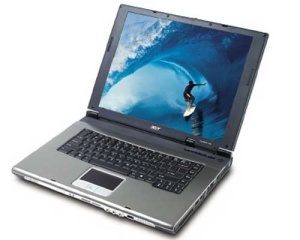 Una computadora u ordenador es un aparato electrónico que tiene el fin de recibir y procesar datos para la realización de diversas operaciones.
Las computadoras son actualmente los dispositivos más populares y utilizados a los efectos de realizar operaciones tan diversas como desarrollar contenido, comunicarse con otras personas, buscar información, utilizar aplicaciones diversas, y cientos de otras posibilidades.
Significado De CPU:
 El CPU o Central Processing Unit (Unidad de Procesamiento Central en castellano) es la parte central de toda computadora ya que es la que cumple la tarea de procesamiento de todas las funciones así como también de almacenamiento de la información. Es un circuito electrónico que ha existido desde siempre en las computadoras sin importar su modelo y es por eso que es considerado uno de los elementos básicos de cualquier computador.
Significado De Hardware:

Es el conjunto de los componentes que conforman la parte material (física) de una computadora
Significado De Periféricos De Entrada:

5 Ejemplos De Periféricos De Entrada :

Mouse:
Existen una gran variedad de ellos, desde el conocido ratón de bola hasta el óptico e inalámbrico.
A partir de la aparición de los entornos gráficos como Windows y Macintosh se convirtió en un elemento indispensable por su utilidad y funcionamiento.
Es un dispositivo manual que al ser deslizado sobre una superficie plana, permite desplazar el cursor (representado normalmente por una flecha u otra figura) en la pantalla. Con él podrás realizar diversas actividades en forma gráfica y sencilla, pues con tan sólo hacer "Clic" en el botón derecho del ratón te será posible seleccionar texto, imágenes, así como activar aplicaciones o programas rápidamente.
Regularmente cuentan con dos o más botones que cumplen distintas funciones

Escáner
Es un dispositivo externo que tiene una función contraria a la impresora, y es la de convertir texto y fotografías impresas a datos digitales capaces de ser interpretados por la computadora para visualizar en pantalla y poder editar o guardarlos en disco. Los hay de diversos tipos, aunque el más utilizado en el hogar es el de "cama plana".

Micrófono
Periférico por el cual transmite sonidos que el ordenador capta y los reproduce, los salva, etc.
Se conecta a la tarjeta de sonido.

Lector de Código de Barras:
Dispositivo que mediante un haz de láser lee dibujos formados por barras y espacios paralelos, que codifica información mediante anchuras relativas de estos elementos. Los códigos de barras representan datos en una forma legible.

Teclado
Se trata del dispositivo más utilizado en la computadora; mediante el teclado se ingresa la información, es parecido a una máquina de escribir, pero éste además incluye teclas que abrevian algunas funciones (F1, F2, CTRL+C, CTRL+V, etc.) que responden de acuerdo al programa que utilices. Los hay de distintas formas y diseños, pero básicamente tienen las mismas teclas y distribuidas en el mismo orden (teclado alfanumérico, de funciones, de navegación y numérico).
Significado De Periférico De Salida:
 Es un dispositivo electrónico capaz de imprimir, mostrar o emitir señales que sean fácilmente interpretables por el usuario. Básicamente, un periférico de salida tiene la función de mostrarle al usuario operador de la computadora el resultado de las operaciones realizadas o procesadas por la misma.
5 Ejemplos De Periféricos De Salida:

Monitor
Es la pantalla en la cual puedes visualizar todo lo que trabajas en tu computadora (imagen y texto). Se asemeja a un televisor y básicamente los hay de dos tipos: El CRT (Cathode Ray Tube), basado en un tubo de rayos catódicos como el de los televisores, y el LCD (Liquid Crystal Display); el cual es una pantalla plana de cristal líquido, representando lo último en tecnología.
Bocinas

Son las encargadas de reproducir los sonidos almacenados o transmitidos por algunos elementos internos
y externos conectados
en la computadora.

Impresora
Se trata de un elemento externo, que puedes conectar a tu computadora, sirve para plasmar en papel la información generada, que puede ser texto o imágenes. Las hay de varias clases, pero las más comunes para usar en casa son: la impresora de "inyección de tinta" (a color) y la "impresora láser" (blanco y negro).

Auriculares
Dispositivos colocados en el oído para poder escuchar los sonidos que la tarjeta de sonido envía.
Presentan la ventaja de que no pueden ser escuchados por otra persona, solo la que los utiliza.

Plotter o trazador gráfico
Dispositivo de impresión conectado a una computadora, y diseñado específicamente para trazar gráficos vectoriales ó dibujos lineales: planos, dibujos de piezas, etc. Son usados en varios campos, tales como ambientes científicos, la ingeniería, el diseño, la arquitectura, etc. Muchos son monocromáticos, pero los hay de cuatro colores e incluso hay modelos que llegan a poseer hasta ocho colores
Significados De Periféricos De Entrada/Salida:
Son aquellos que permiten tanto la entrada como la salida de la información
de la computadora.
3 Ejemplos De Periféricos De Entrada / Salida :
Tarjeta de red.

Permite la comunicación entre diferentes aparatos conectados entre si y también permite compartir recursos entre dos o más equipos (discos duros, CD-ROM, impresoras, etc).

Módem.
Dispositivo que sirve para modular y demodular (en amplitud, frecuencia, fase u otro sistema) una señal llamada portadora mediante otra señal de entrada llamada moduladora. Unidades de medida de almacenamiento y de procesamiento
Disco Flexible.

Un disco flexible o disquete, es un tipo de dispositivo de almacenamiento de datos formado por una pieza circular de un material magnético que permite la grabación y lectura de datos, fino y flexible (de ahí su denominación) encerrado en una carcasa fina cuadrada o rectangular de plástico. El hecho de que el aspecto exterior no sea circular confunde a muchos usuarios principiantes. Los discos flexibles son leídos y escritos por una unidad de disco flexible, su capacidad es de 1.44 MB igual a 1, 509, 949.44 bytes o caracteres

CUESTIONARIO LECCIÓN 1
2-.¿QUE ES LA FUENTE DE PODER?
R=Produce le voltaje y corriente que la computadora necesita.
3-.¿QUE ES UN MICROPROCESADOR?
R=Es el cerebro de la maquina debido a que se hace todas las operaciones lógicas matemáticas.
4-.¿QUE ES LA UNIDAD ÓPTICA?
R=Sirve para grabar y reproducir discos compactos.
5-.¿QUE ES LA TARJETA RED?
R=Permite la comunicación entre computadoras para repartir archivos a recursos.
RAM-.La memoria de acceso aleatorio (Random-Access Memory, RAM) se utiliza como memoria de trabajo de computadoras para el sistema operativo, los programas y la mayor parte del software.
En la RAM se cargan todas las instrucciones que ejecutan la unidad central de procesamiento (procesador) y otras unidades de cómputo.
ROM-.La memoria de solo lectura, conocida también como ROM (acrónimo en inglés de read-only memory), es un medio de almacenamiento utilizado en ordenadores y dispositivos electrónicos, que permite solo la lectura de la información y no su escritura, independientemente de la presencia o no de una fuente de energía.
Unidad De Control-. es uno de los tres bloques funcionales principales en los que se divide una unidad central de procesamiento (CPU). Los otros dos bloques son la unidad de procesos y el bus de entrada/salida.
Su función es buscar las instrucciones en la memoria principal, decodificarlas (interpretación) y ejecutarlas, empleando para ello la unidad de proceso.
Unidad ALU-. (por sus siglas en inglés Arithmetic Logic Unit) como una de las unidades que forman parte de la Unidad Central de Procesos (es decir, del Procesador, Microprocesador o CPU - Central Processor Unit, por sus siglas en inglés) mediante la cual es posible realizar una gran cantidad de operaciones aritméticas básicas (Suma, Resta, División y Multiplicación) además de realizar algunas operaciones Lógicas (Yes, Or, Not, And - Es decir, si; y, o, no) entre dos números o dos conjuntos de números.
CUESTIONARIO LECCIÓN 1
1-.¿QUE ES UNA ACTUALIZACIÓN DE DISCO DURO?
R= Es una de las actualizaciones mas sencillas en una computadora PC ya que agregan un nuevo disco duro junto al original.
2-.¿QUE OCUPA EL ESPACIO EN EL DISCO DURO?
R= Música, imágenes, archivos, vídeos, documentos, etc.
3-.¿POR QUE SE RECONOCEN LOS DISCOS DUROS TIPO ATA?
R=Por su conector de 3 terminales
4-.¿CUALES SON LOS FACTORES PARA ENCONTRAR UN BUEN DISCO DURO?
R=Capacidad, velocidad y marca
5-.¿QUE TIPO DE TECNOLOGÍAS SON AGRADABLES PARA UN DISCO DURO?
R=Tipo ATA (IDE)-ATA serial (SATA)
CUESTIONARIO LECCIÓN 2
1-.¿CUAL ES UNA DE LAS MAS COMPLEJAS ACTUALIZACIONES Y QUE MAS REQUIERE DE MAYO CUIDADO? R=La Tarjeta Madre.
2-.¿QUE ES LA FUENTE DE PODER?
R=Produce le voltaje y corriente que la computadora necesita.
3-.¿QUE ES UN MICROPROCESADOR?
R=Es el cerebro de la maquina debido a que se hace todas las operaciones lógicas matemáticas.
4-.¿QUE ES LA UNIDAD ÓPTICA?
R=Sirve para grabar y reproducir discos compactos.
5-.¿QUE ES LA TARJETA RED?
R=Permite la comunicación entre computadoras para repartir archivos a recursos.
CUESTIONARIO LECCIÓN 3
1-.¿PARA QUE SIRVE UNA COMPUTADORA MODERNA?
R=Para los hadware mas pesados que están saliendo.
2-.¿QUE ES EL PUERTO SERIE?
R=Se utiliza para conectar un ratón.
3-.¿QUE ES EL PUERTO PARALELO?
R=Es el que se conecta generalmente a la impresora.
4-.¿A FINALES DE QUE DÉCADA COMENZARON A APARECER MUCHOS PERIFÉRICOS EXTERNOS?R=En 1990
5-.¿QUE ES EL PUERTO FIREWIRE? R=Permite interactuar a una gran velocidad con dispositivos externos.
CUESTIONARIO LECCIÓN 4
1-.¿QUE ES UN VIRUS? R=Son los mas antiguos y conocidos a propagar la infección de algún programa.
2-.¿QUE SON LOS GUSANOS? R=Son programas diseñados especialmente para tratar de burlar las defensas de un sistema operativo.
3-.¿QUE ES EL SPIWARE? R=Es el código malicioso que suele introducirse en las computadoras mientras el usuario navega por ciertos sitios de internet.
4-.¿CUANTAS RAZONES EXISTEN PARA MANTENER ACTUALIZADO EL SISTEMA DE UNA PC? R= 3
5-.¿QUE ES UN FIREWALLE? R=El firewall se ha vuelto absolutamente necesario para trabajar con seguridad en el ambiente de windows.
LECCIÓN 1
ACTUALIZACIÓN DEL DISCO DURO.
El disco duro es una de las actualizaciones mas sencillas en una computadora PC, esto significa que una actualización de disco duro es aumentar el espacio de almacenamiento del CPU y del usuario, sin embargo hay unos pasos que se deben de seguir a continuación.
Música, imágenes, vídeos, documentos, etc.. ocupan un espacio en el disco duro con el cual mientras mas hay de estos archivos menor es el espacio de almacenamiento disponible, cuando un usuario compra una computadora no sabe que el disco duro alguna vez se puede saturar, Tú como especialista en el servicio de mantenimiento de una computadora sabe que tarde o temprano un disco duro se llena y esto se debe a varios volúmenes de información que un usuario utiliza en su PC. Gracias ala tecnología de las recientes CPU, el incremento de almacenamiento es mas fácil de lo que parece, que solo hay que colocar otro disco duro junto al anterior para obtener un mayor espacio, pero para esto hay unas ciertas precauciones que se dirán a continuación:
REVISANDO EL DISCO DURO
PASO 1-. Lo primero lo primero es quitar la cubierta del CPU basta con solo destornillar la cubierta y ver sus componentes interiores.
PASO 2-. Ya abierto veras los componentes internos y localizaras el disco duro.
PASO 3-. Casi siempre se usa un cable de comunicación para el disco duro y la Unidad Óptica. En este caso, se trata de un cable para unidades tipo ATA (IDE).
PASO 4-. Los discos duros tipo ATA normal se reconocen por su conector de 39 terminales. Los discos duros SCSI poseen un conector de 50 o más terminales. Los discos duros SATA poseen un conector de 7 terminales.
PASO 5-. La mayoría de discos duros instalados son de tipo ATA normal, la siguiente explicación se centra en este disco duro.
ELECCIÓN DEL DISCO DURO
Estos son los siguientes factores para encontrar un buen disco duro:
CAPACIDAD: Que sea dos veces la capacidad del disco duro original.
VELOCIDAD DEL GIRO: La mayor posible (7200 RPM O más).
MARCA: Fabricante reconocido que cuente con soporte técnico adecuado.
TECNOLOGÍA: De preferencia que sea tipo ATA (IDE) pero también puede ser de tipo ATA serial (SATA)
CONFIGURACIÓN MAESTRO - ESCLAVO.
Como se instalara un nuevo disco duro junto al original, el original deberá de ser "disco maestro" y el nuevo como "esclavo" en la configuración.
REALIZACIÓN DE CONEXIÓN ELÉCTRICA:
PASO 1-. Para realizar la conexión eléctrica de los discos duros, coloque el nuevo disco en un sitio cercano al disco original.
PASO 2-. A continuación, retire el cable de datos de la unidad óptica y conéctelo en el nuevo disco duro.
PASO 3-. No olvide conectar el cable de alimentación.
CONECTANDO LAS UNIDADES ÓPTICAS:
Utilice otro cable IDE, para conectar la unidad óptica en el puerto ATA secundario de la tarjeta madre.
- CABLE IDE: Si el cable es de tipo normal (de 40 hilos), no importa en que extremo sea conectada la unidad óptica y en que extremo se conecte la tarjeta madre.
- CABLE ULTRA-ATA: Pero si es un cable ultra-ATA (de 80 hilos), el extremo azul debe ir hacia la tarjeta madre y el gris hacia la unidad óptica; el conector negro quedará libre por el momento.
Ahora encienda el sistema y fíjese en la pantalla de configuración inicial.
INICIALIZACION DEL DISCO NUEVO
Para inicializacion del disco duro, debe de utilizarse alguno de los programas proporcionados por los fabricantes.
COPIA DE ARCHIVO
Una vez instalado y configurado el disco copie ahí todos los archivos almacenados en el disco original. De esta manera liberara espacio en el disco original y nuevamente quedara disponible un gran espacio en el disco.
LECCIÓN 2
CONEXIÓN DE PERIFÉRICOS
Uno de los secretos del éxito de la plataforma PC es su enorme grado de flexibilidad. Gracias a esto es posible utilizar una maquina de este tipo para hacer escritos, llevar una contabilidad, navegar por internet, ejecutar juegos muy sofisticados, etc. Una computadora moderna sirve para muchísimas labores más, tan solo con la adición del software y el hadware adecuados. Podemos añadirle un lector de código de barras, para control de inventarios o como punto de venta.
Un escaner; para la digitalizacion de fotografías. Conectar una cámara digital, para el envió y manipulación de fotos digitales. Un dispositivo de captura de vídeo, para editar películas o efectuar acabados casi profesionales. En fin la lista de elementos que se puede conectar a una PC es prácticamente interminable; y cada una de ellos, contribuye con su "granito de arena" adotar la plataforma de una gran flexibilidad y potencia.
EN UN PRINCIPIO
Desde que apareció la plataforma PC, en 1981, los diseñadores de IBM decidieron incorporar en su estructura un par de puertos de comunicaciones hacia el exterior. El puerto RS232, mejor conocido como puerto serial y el puerto paralelo.
PUERTO PARALELO
El puerto paralelo se conecta generalmente la impresora.
PUERTO SERIE
El puerto serie se utiliza para conectar un ratón
PUERTO USB
Surgió la necesidad de crear un nuevo puerto que fuera lo suficientemente flexible como para manejar toda esta avalancha de nuevos dispositivos y entonces surge el puerto USB.
TARJETA DE AUDIO
Cuando avanzo la plataforma, uno de los primeros elementos en incorporarse fue la tarjeta de sonido; en esta placa podían conectarse diversos elementos, tales como un par de bocinas.
EL PUERTO USB
Son las siglas en ingles de "universal serial bus": tal como su nombre lo indica, se diseño teniendo en mente una gran flexibilidad y una velocidad de comunicación suficiente. Las principales características del USB en su versión original. La velocidad de transmicion de datos es considerablemente mayor que la obtenida por un puerto paralelo. En la versión 2.0 del puerto USB, este parámetro se elevo hasta 480 Mbps; esto permite conectar incluso los dispositivos mas demandantes, las computadoras modernas incluyen varios puertos USB tanto en la parte trasera como en el centro de su gabinete. Otras de las grandes ventajas del puerto USB es su capacidad de manejar varios dispositivos en un mismo conector. El puerto USB tiene capacidad "Plug y Play" es decir, cualquier nuevo periférico que se conecte en el puerto correspondiente.
CONECTANDO UN DISPOSITIVO NUEVO
Veamos ahora el proceso típico de conexión de un nuevo dispositivo USB. En primer lugar, coloque el cable USB entre la computadora y el equipo periférico, conecte este ultimo, y enciende después la maquina. En el arranque Windows reconoce la presencia del nuevo periférico y en caso de que sea necesario solicitara que se introduzca el CD o Disquet necesario para cargar controladores correspondientes.
OTROS PUERTOS DE LA PLATAFORMA PC
Se ha creado toda una colección de nuevos conectores esto aumenta la capacidad y flexibilidad de una PC pues permite efectuar con ella tareas antes realizables.
PUERTO FIREWIRE
Permite interactuar a gran velocidad con dispositivos externos principalmente uno periféricos relacionados con el mundo del vídeo digital. De esta manera, podemos alimentar la señal del vídeo digital directamente ala computadora.
CONECTORES DE VÍDEO Y S-VÍDEOS
Para introducir la señal directa de vídeo ala computadora se requiere de una tarjeta capturada especial.
CONECTOR DVI
Un sistema con monitor de pantalla de cristal liquido o de plasma puede utilizar un puerto de comunicación especial que transmite directamente la señal digital desde la tarjeta de vídeo hasta el monitor.
DISPOSITIVOS INALAMBRICOS
Los enlaces inalambricos basados en ondas de radio o rayos infrarrojos. Esto aumenta todavía mas la flexibilidad de la plataforma PC.
LECCIÓN 4
SEGURIDAD DEL SISTEMA Y PROTECCIÓN DE LA PRIVACIDAD DEL USUARIO
PROBLEMAS QUE AMENAZAN A UNA PC TÍPICA
Por el simple hecho de estar conectada a internet estas amenazas pueden causar una gran variedad de daños desde una simple molestia hasta la eliminación del disco duro.
VIRUS
Son el peligro mas antiguo y conocido se les llama así porque se producen con el objeto de propagar la "infección".
TROYANOS
Son códigos maliciosos que llegan "disfrazados" en algún otro programa. se activa al momento en el que el usuario instala la aplicación.
GUSANOS
Son programas especialmente diseñados para tratar de burlar las defensas den un sistema informático, con el objetivo de robar información diversa.
SPIWARE
Código malicioso que suele introducirse en las computadoras mientras el usuario navega por ciertos sitios de internet.
ADWARE
Pequeños segmentos de software, que al detectar que el usuario esta conectado a internet.
¿POR QUE HAY QUE ACTUALIZAR WINDOWS?
Existen tres importantes razones para mantener actualizado el sistema operativo de una PC moderna.
- Para cubrir las vulnerabilidades recién descubiertas
- para manejar la compatibilidad de que el sistema operativo y elementos hardware.
- para mejorar las presentaciones del propio habiente windows, así como sus componentes.
En casos den que un antivirus se haya introducido al sistema, si el sistema no existe no esta afectado el programa anti virus, el problema antivirus lo mantendrá libren de virus, por lo general los virus aparecen con mayor rapidez que las novedades en programas antivirus.
¿QUE ES UN FIREWALL?
El firewall se a vuelto absolutamente necesario, para trabajar con seguridad en el habiente windows.
PROGRAMAS ANTI-ADWARE Y ANTI-SPYWARE.
Se denomina adware a unos pequeños programas que se introducen en la computadora cuando se encuentran conectada a la red.
LECCIÓN 5
USO DE LA PAPELERA DE RECICLAJE .
Durante mucho tiempo los usuarios de computadoras tuvieron que recurrir a herramientas de reparación para tener nuevamente acceso a sus archivos, para esto no siempre garantizaba su recuperación en buen estado. sin embargo apartitr de windows 95 microsoft incorporo un importante elemento de seguridad en su sistema operativo la papelera de reciclaje.
RECUPERACIÓN DE ARCHIVOS BORRADOS
Aunque la papelera de reciclaje es vital para rescatar datos recientemente borrados, cuando se ha vaciado ya no es útil para recuperar datos borrados. en estos casos lo único que queda hacer es aplicar programas especializados en el rescate de información.
LECCIÓN 6
Desde hace unos años el ambiente de las computadoras personales an estado "haciendo mucho ruido" el nombre de "linux" se trata de un sistema operativo que puede compartir con el popular windows de microsoft, sin embargo la mayoría de los usuarios no se atreven a hacer este cambio debido a múltiples razones. no obstante, esto no significa que tengamos que renuncian definitivamente de nuestro " viejo amigo".
LECCIÓN 7
Las redes de computadoras se han convertido en una gran herramienta de trabajo básica, se utilizan en las grandes empresas, en establecimientos comerciales, en las oficinas de gobierno e incluso en algunas empresas oficinas pequeñas y en el hogar. una computadora como parte fundamentales que se desean adquirir en un segundo equipo, seguramente ya habrá completado lo que implico el echo de trabajar con dos o mas equipos a la vez. una de las etapas fundamentales es el armado de redes informativas es la construcción de cables que sirven para engrasar a los equipos prácticamente las maquinas para aprender un armado y desarmar de redes pequeñas con estos tipos de arreglos es posible enlazar dos o mas maquinas y hacer a que compartan los recursos importante disponibles.
LECCIÓN 8
Tal vez se tenga una o dos maquinas conectadas en red, pero el problema es que casi todos los casos los cables se enredad, puede que dejen de funcionar o se dañan, lo cual hace que el usuario no tenga red, el remedio es instalar una red inalambrica, que la practica trabaja igual a una red alambrada, primero lo primero para armar una red inalambrica es saber si en verdad conviene, ya que la alambrada es mas rápida, barata y eficiente mas sencilla que instalar, en resumen. las redes inalambricas que una red tradicional no es lo mismo ya que satisfacen cientas necesidades del usuario la red inalambrica, por eso hoy en día las redes tradicionales tienen muchas demandas, aquí los materiales para armar una red inalambrica; punto de acceso inalambrico, combinación router-wap y wifi, adaptadores para computadoras portátiles, tabla con normas IEEE. Si adquirió tarjetas adoptadas internas, devera instalarlas tal y como lo indica su fabricante; si son externas solo deveras conectarlas en el puerto correspondiente y cargar el software de configurar que acompaña a cada uno.
¿QUE ES UN CONTROLADOR O DRIVER?
Es un programa informático que permite al sistema operativo interaccionar con un periférico, haciendo una abstracción del hardware y proporcionando una interfaz (posiblemente estandarizada) para utilizar el dispositivo.
Se puede esquematizar al manejador o controlador de dispositivo como un “manual de instrucciones” que le indica cómo debe controlar y comunicarse con un dispositivo en particular.
¿COMO INSTALAR UNA IMPRESORA Y SU CONTROLADOR?
si se encuentra con problemas al instalar una impresora, o si ha agregado una impresora pero no puede usarla, quizás necesite instalar o actualizar el controlador de la impresora para que sea compatible con la versión de Windows que se ejecuta.
- Para abrir Impresoras, haga clic en el botón Inicio
 , en Panel de control, en Hardware y sonido y, por último, en Impresoras.
- Haga clic con el botón secundario en la impresora para la que necesita un nuevo controlador, haga clic en Ejecutar como administrador y, a continuación, haga clic en Propiedades.
 Si se le solicita una contraseña de administrador o una confirmación, escriba la contraseña o proporcione la confirmación.
- Haga clic en la ficha Opciones avanzadas.
- Haga clic en Controlador nuevo y, después, complete los pasos del Asistente para agregar controladores de impresora
En informática, la configuración es un conjunto de datos que determina el valor de algunas variables de un programa o de un sistema Operativo, estas opciones generalmente son cargadas en su inicio y en algunos casos se deberá reiniciar para poder ver los cambios, ya que el programa no podrá cargarlos mientras se esté ejecutando, si la configuración aún no ha sido definida por el usuario (personalizada), el programa o sistema cargará la configuración por defecto (predeterminada).
¿COMO CONFIGURAR UNA IMPRESORA?
Para agregar una impresora despliega el menú Inicio, selecciona la opción Impresoras y faxes. Ahora, haz clic sobre Agregar Impresora y aparecerá una pantalla como esta. Es la pantalla inicia del asistente para agregar impresoras. Como ya hemos dicho, si tienes una impresora, Plug and Play (conectar y usar) no será necesario que ejecutes este proceso, ya que el sistema la instalará automáticamente. Pulsa Siguiente para empezar la instalación de la impresora. Lo primero que te preguntará el asistente será si la impresora está conectada directamente a tu ordenador (impresora local) o si está en la red. Si es local puedes marcar también la casilla Detectar e instalar mi impresora Plug and Play automáticamente. Pulsa Siguiente. El asistente busca una nueva impresora. Normalmente aparecerá esta pantalla que nos dice que no ha encontrado nada nuevo, puesto que ya hemos explicado que si el dispositivo fuese Plug&Play el sistema lo huviese detectado antes de ejecutar este asistente, nada más conectar el dispositivo. Como queremos instalarla manualmente hacemos clic en Siguiente. En esta pantalla debemos indicar el puerto por el que queremos conectar la impresora. El puerto es la via de entrada de la impresora al sistema operativo. Normalmente, si la impresora está conectada físicamente al ordenador con una conexión como la que ves en la imagen, suele estar conectada al puerto LPT1. Selecciona el puerto y pulsa Siguiente. lnstalar una impresora (II) En esta pantalla debemos indicar desde donde vamos a instalar el software de la impresora, es decir, los controladores. Ttenemos tres opciones, desde la lista, Windows Update y Utilizar disco. Si tenemos los discos del fabricante, la primera opción que hay que intentar es Utilizar disco... ya que los controladores que nos ha entregado el fabricante deben ser los adecuados. Al pulsar ese botón el asistente nos pedirá que introduzcamos el CD o disquete y se cargarán los controladores. Si no tenemos los discos del fabricante deberemos buscar el fabricante y el modelo en la lista que nos presenta esta pantalla. Por último, si nuestra impresora no aparece en la lista podemos utilizar el botón Windows Update para buscar los controladores en Internet. Una vez completado el proceso de cargar los controladores nos aparecerá esta pantalla para dar un nombre a la impresora y decidir si queremos que sea la impresora predeterminada. Si tenemos varias impresoras, cuando lanzamos algo a imprimir, por defecto se imprime por la impresora predeterminada, salvo que en ese momento indequemos lo contrario. Hacemos clic en Siguiente, para continuar. En esta pantalla debemos decidir si queremos que se imprima ahora una página de prueba. Si decimos que SI, podremos comprobar si la impresora esta correctamente instalada. Pulsar en Siguiente.En esta pantalla selecionaremos el modelo de hardware que queremos instalar, pulsaremos el botón Siguiente, y si todo va bien aparecerá la pantalla de finalización que puedes ver al final de esta página. Esta es la pantalla que indica que ha finalizado el proceso. También nos muestra los datos de la instalación. Para salir del asistente haz clic en Finalizar.
¿COMO CONFIGURAR UNA PANTALLA DEL ESCRITORIO DE WINDOWS?
Puedes elegir los iconos, los colores y las imágenes en tu pantalla de inicio y organizar tus aplicaciones. Si otras personas usan tu equipo, asegúrate de que todos inicien sesión con su propia cuenta Microsoft. Así, cada persona puede tener su propia pantalla de inicio personalizada. Para obtener más información, consulta Pantalla Inicio.
Para ver tu fondo de escritorio en Inicio
Puedes tu imagen de fondo de escritorio como fondo de tu pantalla de inicio. Inicio actualizará automáticamente los cambios en el fondo de escritorio.
- Abre Inicio deslizando rápidamente el dedo desde el borde derecho de la pantalla y pulsando en Inicio. (O, si usas el mouse, coloca el puntero en la esquina inferior izquierda de la pantalla, muévelo hasta el extremo y haz clic en Inicio).
- Desliza el dedo rápidamente desde el borde derecho de la pantalla y, a continuación, pulsa Configuración.
(Si usas un mouse, señala el extremo inferior derecho de la pantalla, mueve el puntero del mouse hacia arriba y haz clic enConfiguración). - Pulsa o haz clic en Personalizar y, a continuación, pulsa o haz clic en la vista previa del fondo de escritorio.
Para anclar aplicaciones a Inicio
Puedes anclar tus aplicaciones favoritas a Inicio, para que puedas tener acceso rápidamente a ellas y ver las actualizaciones de un vistazo.
- Abre Inicio deslizando rápidamente el dedo desde el borde derecho de la pantalla y pulsando en Inicio. (O, si usas el mouse, coloca el puntero en la esquina inferior izquierda de la pantalla, muévelo hasta el extremo y haz clic en Inicio).
- Desliza rápidamente el dedo hacia arriba desde la mitad de la pantalla para ir a la Vista de aplicaciones. (Si usas mouse, haz clic en el botón de flecha
 situado en la esquina inferior izquierda).
- Explora hasta llegar a la aplicación que quieres anclar y pulsa o haz clic con el botón secundario para seleccionarla.
- Pulsa o haz clic en Anclar a Inicio.
Para desanclar aplicaciones
Desanclar una aplicación es diferente a desinstalarla; si desanclas una aplicación de la pantalla de inicio continuará apareciendo cuando la busques y seguirá en la Vista de aplicaciones cuando la vuelvas a necesitar.
- Abre Inicio deslizando rápidamente el dedo desde el borde derecho de la pantalla y pulsando en Inicio. (O, si usas el mouse, coloca el puntero en la esquina inferior izquierda de la pantalla, muévelo hasta el extremo y haz clic en Inicio).
- Mantén presionado o haz clic con el botón secundario en la aplicación que quieres desanclar para seleccionarla.
- Pulsa o haz clic en Desanclar de Inicio.
Para mover un icono
- En la pantalla de inicio, mantén presionado el icono que quieres mover. (Si usas mouse, haz clic y mantén presionado el icono).
- Arrástralo al lugar donde quieres ubicarlo.
Para cambiar el tamaño de un icono
- En la pantalla de inicio mantén presionado el icono que deseas modificar. (Si usas mouse, haz clic con el botón secundario en el icono).
- Pulsa o haz clic en Cambiar tamaño y elige el tamaño que quieres.
Si usted está experimentando problemas en la salida de audio de su software como por ejemplo distorsiones, cortes o chasquidos, primeramente deberá asegurarse de haber configurado la interfaz de audio de manera correcta.
Desde el panel de configuración de audio, seleccione el campo Driver y elija el controlador ASIO. No elija WASAPI, DirectSound o MME; estos controladores no funcionan bien con la mayoría de dispositivos. Luego seleccione su interfaz de audio en Device.
Las interfaces de audio provistas de un controlador ASIO generalmente incluyen un panel de control donde se puede cambiar la configuración de latencia. Usted puede abrir la configuración de audio desde su aplicación, seleccionando Settings o Audio Setup (o similares). Adicionalmente, usted puede acceder al panel de control para su tarjeta de sonido mediante el ícono en la bandeja de sistema de su menú de Inicio de Windows:
Inicio > Todos los Programas > Native Instruments > *nombre del dispositivo* > *nombre del dispositivo * Control Panel
Un buffer de proceso (Process Buffer) de 512 samples ofrecerá un desempeño razonable para una aplicación estándar incluso en sistemas desactualizados o de baja especificación. Si el audio está siendo reproducido sin problemas, puede incluso intentar con valores inferiores para obtener un desempeño de audio más responsivo. Revierta a valores superiores si los problemas de sonido aparecen nuevamente.
Un buffer de USB (USB Buffer) de 4ms evitará problemas causados por controladores de hardware del sistema con altos valores de latencia. Si el audio está siendo reproducido sin problemas bajo dicha configuración, intente con valores inferiores. Revierta a valores superiores si los problemas de sonido aparecen nuevamente..
Un buffer de proceso (Process Buffer) de 512 samples ofrecerá un desempeño razonable para una aplicación estándar incluso en sistemas desactualizados o de baja especificación. Si el audio está siendo reproducido sin problemas, puede incluso intentar con valores inferiores para obtener un desempeño de audio más responsivo. Revierta a valores superiores si los problemas de sonido aparecen nuevamente.
Un buffer de USB (USB Buffer) de 4ms evitará problemas causados por controladores de hardware del sistema con altos valores de latencia. Si el audio está siendo reproducido sin problemas bajo dicha configuración, intente con valores inferiores. Revierta a valores superiores si los problemas de sonido aparecen nuevamente..
La mayoría de sistemas PC incluyen una interfaz de audio incorporada. La mayoría de estas no cuentan con un controlador ASIO y en cambio utilizan los protocolos WASAPI, MME o DirectSound. Por favor tome en cuenta de que estas interfaces están diseñadas en primera línea para fines de entretenimiento como videojuegos, DVDs y sonidos/alertas de sistema.
En la mayor parte de casos, estas interfaces y sus controladores no lograrán un buen desempeño con aplicaciones de Native Instruments o con algún otro producto de audio de nivel profesional. Por ello recomendamos considerar el uso de una interfaz de audio que haya sido diseñada con la finalidad de procesar audio en aplicaciones profesionales.
Las interfaces de audio profesionales más populares incluyen un controlador ASIO que resulta esencial para operaciones de baja latencia asegurando una óptima reproducción de sonido.
En la mayor parte de casos, estas interfaces y sus controladores no lograrán un buen desempeño con aplicaciones de Native Instruments o con algún otro producto de audio de nivel profesional. Por ello recomendamos considerar el uso de una interfaz de audio que haya sido diseñada con la finalidad de procesar audio en aplicaciones profesionales.
Las interfaces de audio profesionales más populares incluyen un controlador ASIO que resulta esencial para operaciones de baja latencia asegurando una óptima reproducción de sonido.

No hay comentarios.:
Publicar un comentario